

Cách sử dụng tool đọc và sửa ảnh siêu nhẹ IrfanView
Trong quá trình quản trị website, SEO, thiết kế nội dung hoặc quản lý hình ảnh, chúng ta thấy tiêu chuẩn trên web thương là:
- Kích thước ảnh tối đa nên chỉ là 1920 pixel, thường 1200 pixel là SEO tốt rồi (Ảnh chụp hiện nay thường > 2400 pixel nhưng nên máy tính thường quá nặng và không dùng đến)
- Dung lượng ảnh tối đa load trên web nên < 1M. Tối ưu nhất < 150kb thôi.
Do đó, thường người quản trị phải Xử lý các thao tác như:
- giảm kích thước ảnh để tăng tốc website;
- cắt ảnh theo đúng tỷ lệ;
- đổi định dạng JPG, PNG, WebP;
- nén ảnh nhưng vẫn giữ chất lượng;
- chỉnh sửa nhanh hàng loạt hình ảnh.
Thay vì phải mở những phần mềm nặng như Photoshop hoặc các công cụ chỉnh sửa online, IrfanView là một lựa chọn Delectech khuyên bạn nên dùng.
Đây là một phần mềm xem ảnh và chỉnh sửa ảnh cực nhẹ, dung lượng nhỏ, tốc độ mở nhanh nhưng vẫn có nhiều tính năng mạnh mẽ phục vụ nhu cầu xử lý ảnh hằng ngày.
Hai tính năng Delectech hay dùng nhiều nhất là Resize lại ảnh và đổi định dạng ảnh
1. IrfanView là gì?
IrfanView là phần mềm xem và chỉnh sửa hình ảnh được phát triển bởi Irfan Skiljan.
Điểm mạnh của IrfanView:
- Dung lượng rất nhẹ;
- Khởi động nhanh;
- Hỗ trợ hàng trăm định dạng ảnh;
- Có thể chỉnh sửa ảnh cơ bản;
- Xử lý hàng loạt nhiều ảnh cùng lúc;
- Hoàn toàn miễn phí cho người dùng cá nhân.
So với các phần mềm chỉnh ảnh chuyên nghiệp, IrfanView không tập trung vào thiết kế đồ họa mà hướng đến:
Nhanh – nhẹ – hiệu quả – xử lý ảnh hàng ngày.
Đặc biệt phù hợp với:
- Nhân viên SEO;
- Người quản trị website;
- Content creator;
- Blogger;
- Người bán hàng online;
- Người cần tối ưu ảnh trước khi upload.
2. Download và cài đặt IrfanView
Bước 1: Tải IrfanView
Bạn truy cập website chính thức của IrfanView:
Chọn:
Download → Download IrfanView
Sau đó tải phiên bản phù hợp với Windows:
- 32-bit;
- 64-bit.
Hiện nay đa số máy tính sử dụng Windows 64-bit nên nên chọn bản 64-bit.
Bước 2: Cài đặt
Sau khi tải file cài đặt:
- Mở file
.exe - Chọn thư mục cài đặt
- Nhấn Next
- Chọn các tùy chọn cần thiết
- Hoàn tất cài đặt
Sau khi mở lên, giao diện IrfanView khá đơn giản:
- Menu File: mở, lưu, chuyển đổi ảnh;
- Edit: chỉnh sửa;
- Image: chỉnh kích thước, màu sắc;
- Options: cấu hình phần mềm.
3. Resize ảnh bằng IrfanView
Resize ảnh là gì?
Resize là thay đổi kích thước ảnh.
Ví dụ:
Ảnh gốc: 4000 × 3000 px
Sau khi resize: 1200 × 900 px
Việc resize giúp:
- giảm dung lượng;
- website tải nhanh hơn;
- ảnh phù hợp với từng vị trí hiển thị.
Lưu ý: Trên website chỉ dùng ảnh có kích width tối đa 800 - 1200 pixel là SEO tốt và nhẹ. Dòng web cần SEO ảnh mạnh như thời trang, đồng hồ, nội thất... nên dùng min 1200 pixel
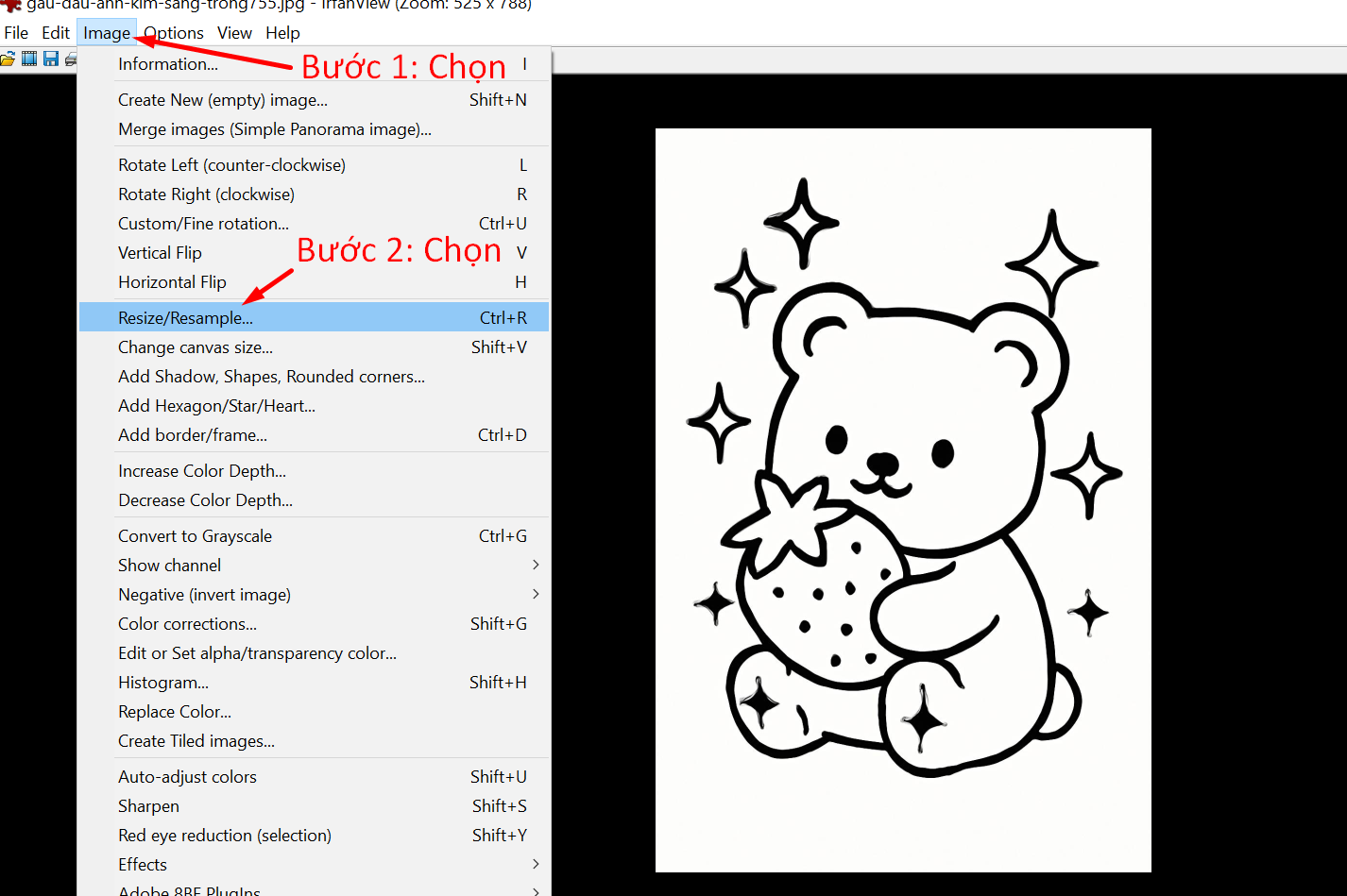
Cách resize ảnh
.png)
Bước 1:
Mở ảnh bằng IrfanView.
Bước 2:
Chọn:
Image → Resize/Resample
Hoặc dùng phím tắt:
Ctrl + R
Một cửa sổ mới xuất hiện.
Bạn có thể nhập:
- Width: Chiều rộng
- Height: Chiều cao
Lưu ý khi resize ảnh
Nên tích:
✓ Preserve aspect ratio
để giữ đúng tỷ lệ ảnh.
Nếu bỏ chọn, ảnh có thể bị:
- méo;
- kéo dài;
- biến dạng.
4. Crop ảnh bằng IrfanView
Crop ảnh là gì?
Crop là cắt bỏ phần ảnh không cần thiết.
Ví dụ:
Ảnh chụp quá rộng:
→ Cắt thành tỷ lệ 16:9 để làm banner.
Cách crop ảnh
.png)
Bước 1:
Dùng chuột kéo chọn vùng muốn giữ lại.
Bước 2:
Chọn:
Edit → Crop selection
Hoặc nhấn:
Ctrl + Y
Ứng dụng thực tế:
- Cắt ảnh sản phẩm;
- Tạo ảnh thumbnail;
- Chuẩn hóa ảnh blog;
- Tạo banner website.
5. Nén ảnh bằng IrfanView
Vì sao cần nén ảnh?
Ảnh dung lượng lớn ảnh hưởng trực tiếp đến:
- tốc độ tải trang;
- điểm Core Web Vitals;
- trải nghiệm người dùng;
- SEO.
Lưu ý: Ảnh trên web nên tầm < 150kb, Delectech khuyên nên < 100kb cho nhẹ. Nhưng phải cân đối với chất lượng hình ảnh
Lưu ý 2: Sắp xếp dung lượng ảnh từ lớn -> nhỏ: .png > .jpg > .webp. Nên dùng ảnh .jpg vì nó nhẹ hơn. Và web Delectech sẽ tự conver sang webp (nếu có tính năng đó)
Cách nén ảnh
.png)
.png)
Sau khi chỉnh sửa:
Chọn:
File → Save As
Chọn định dạng:
JPG
Sau đó điều chỉnh:
Quality.
Thông thường:
- 80–85%: cân bằng tốt;
- 70–80%: ưu tiên tốc độ;
- trên 90%: chất lượng cao.
6. Chuyển đổi định dạng ảnh
Cách chuyển đổi
Chọn:
File → Save As hoặc bấm phím "S".
(Xem ảnh mục 5)
Khi nào nên dùng từng định dạng?
JPG
Phù hợp:
- ảnh sản phẩm;
- ảnh chụp;
- ảnh có nhiều màu.
Ưu điểm:
- dung lượng nhỏ.
PNG
Phù hợp:
- logo;
- icon;
- ảnh cần nền trong suốt.
WebP
Phù hợp nhất cho website hiện nay.
Ưu điểm:
- nhẹ hơn JPG;
- chất lượng tốt.
7. Resize hàng loạt nhiều ảnh cùng lúc
Đây là một tính năng rất hữu ích của IrfanView.
Ví dụ:
Bạn có:
500 ảnh sản phẩm.
Muốn:
- giảm chiều rộng xuống 1200px;
- đổi JPG;
- giảm dung lượng.
Không cần làm từng ảnh.
Cách thực hiện:
Chọn:
File → Batch Conversion/Rename
Sau đó:
- Chọn danh sách ảnh;
- Chọn định dạng đầu ra;
- Chọn Advanced Options;
- Thiết lập Resize;
- Start Batch.
IrfanView sẽ tự động xử lý toàn bộ.
8. Chỉnh độ sáng, màu sắc ảnh
IrfanView hỗ trợ chỉnh sửa nhanh:
- Brightness;
- Contrast;
- Saturation;
- Gamma correction.
Vào:
Image → Color Corrections
Có thể sử dụng khi:
- ảnh bị tối;
- ảnh bị nhạt màu;
- ảnh scan cũ.
9. Thêm watermark/logo vào ảnh
Đối với website bán hàng hoặc thương hiệu cá nhân, watermark giúp:
- nhận diện thương hiệu;
- hạn chế sao chép ảnh.
Có thể thực hiện bằng:
Options → Add overlay text
Hoặc sử dụng plugin hỗ trợ.
10. Chụp màn hình bằng IrfanView
Ngoài chỉnh ảnh, IrfanView còn có chức năng screenshot.
Vào:
Options → Capture/Screenshot
Có thể chụp:
- toàn màn hình;
- cửa sổ đang mở;
- vùng chọn.
Rất tiện khi:
- viết hướng dẫn;
- tạo tài liệu;
- làm bài SEO.
11. Một số phím tắt IrfanView hữu ích
| Chức năng | Phím tắt |
|---|---|
| Mở ảnh | Ctrl + O |
| Lưu ảnh | Ctrl + S |
| Resize | Ctrl + R |
| Crop | Ctrl + Y |
| Undo | Ctrl + Z |
| Xóa ảnh | Delete |
| Next ảnh | Space |
12. IrfanView có phù hợp để tối ưu ảnh website không?
Câu trả lời là có.
Đặc biệt khi bạn cần:
- xử lý nhanh hàng trăm ảnh;
- giảm dung lượng trước khi upload;
- chuẩn hóa kích thước ảnh;
- chuyển sang WebP;
- chỉnh sửa cơ bản.
Tuy nhiên IrfanView không thay thế Photoshop trong các công việc:
- thiết kế banner chuyên nghiệp;
- chỉnh sửa ảnh phức tạp;
- ghép ảnh;
- thiết kế đồ họa.
Kết luận
IrfanView là một trong những công cụ xử lý ảnh nhỏ gọn nhưng cực kỳ hữu ích.
Với dung lượng nhẹ, tốc độ nhanh và nhiều tính năng mạnh như:
- Resize ảnh;
- Crop ảnh;
- Nén ảnh;
- Chuyển đổi định dạng;
- Xử lý hàng loạt;
- Tối ưu ảnh website;
IrfanView là lựa chọn phù hợp cho bất kỳ ai thường xuyên làm việc với hình ảnh nhưng không muốn sử dụng các phần mềm nặng.
Đặc biệt với người làm SEO và quản trị website, đây là một công cụ nên có trong bộ công cụ làm việc hằng ngày.


TVQuản trị viênQuản trị viên
Xin chào quý khách. Quý khách hãy để lại bình luận, chúng tôi sẽ phản hồi sớm