

Hướng dẫn tạo Gmail SMTP để gửi mail tự động cho website (Chi tiết từng bước)
Nội dung bài viết
- Hướng dẫn tạo Gmail SMTP để gửi mail tự động cho website
- 1. Gmail SMTP là gì?
- 2. Chuẩn bị tài khoản Gmail để gửi mail tự động
- 3. Bật xác minh 2 bước cho Gmail
- 4. Tạo mật khẩu ứng dụng Gmail (App Password)
- 5. Thông tin Gmail SMTP cần lấy
- 6. Kiểm tra Gmail SMTP đã hoạt động chưa
- 7. Cấu hình Gmail SMTP trong website
- 8. Một số lỗi thường gặp khi tạo Gmail SMTP
- Lỗi không đăng nhập được SMTP
- Gmail gửi mail bị vào Spam
- Gmail bị khóa gửi mail
- 9. Gmail SMTP phù hợp với những website nào?
- Kết luận
Hướng dẫn tạo Gmail SMTP để gửi mail tự động cho website
Ngày nay, hầu hết website đều cần chức năng gửi email tự động như:
- Gửi email xác nhận đăng ký tài khoản.
- Gửi thông báo khi khách hàng đặt hàng.
- Gửi mật khẩu mới khi quên mật khẩu.
- Gửi phản hồi từ form liên hệ.
- Gửi thông báo hệ thống.
Để thực hiện việc này, website cần kết nối với một máy chủ gửi email (SMTP). Một trong những giải pháp đơn giản và phổ biến nhất là sử dụng Gmail SMTP.
Trong bài viết này, chúng tôi sẽ hướng dẫn chi tiết cách tạo Gmail SMTP để gửi mail tự động, từ bước tạo tài khoản Gmail, bật bảo mật, tạo mật khẩu ứng dụng cho đến cách lấy thông tin SMTP để đưa vào website.
1. Gmail SMTP là gì?
SMTP (Simple Mail Transfer Protocol) là giao thức giúp các hệ thống gửi email thông qua máy chủ mail.
Khi sử dụng Gmail SMTP, website không tự gửi email trực tiếp mà sẽ gửi thông qua hệ thống Gmail của Google.
Quy trình hoạt động:
Khách hàng đăng ký website
            ↓
Website tạo email
            ↓
Kết nối Gmail SMTP
            ↓
Máy chủ Gmail gửi email
            ↓
Khách hàng nhận email
Ví dụ:
Một khách hàng nhập thông tin vào form:
Họ tên:
Email:
Số điện thoại:
Website sẽ tự động gửi:
Cảm ơn bạn đã đăng ký.
Chúng tôi sẽ liên hệ trong thời gian sớm nhất.
Email này được gửi thông qua Gmail SMTP.
2. Chuẩn bị tài khoản Gmail để gửi mail tự động
Đầu tiên bạn cần tạo một tài khoản Gmail riêng dành cho việc gửi email.
Không nên sử dụng Gmail cá nhân vì:
- Dễ bị mất quyền truy cập khi thay đổi nhân sự.
- Khó quản lý khi website phát triển.
- Có thể bị khóa nếu gửi quá nhiều email.
Nên tạo các tài khoản dạng:
support.tenmien@gmail.com

no-reply.tenmien@gmail.com

contact.tenmien@gmail.com
Ví dụ:
support.delectech@gmail.com
Đây sẽ là tài khoản dùng để gửi email tự động.
3. Bật xác minh 2 bước cho Gmail
Để sử dụng Gmail SMTP, Google yêu cầu tài khoản phải bật bảo mật 2 lớp (2-Step Verification).
Thực hiện như sau:
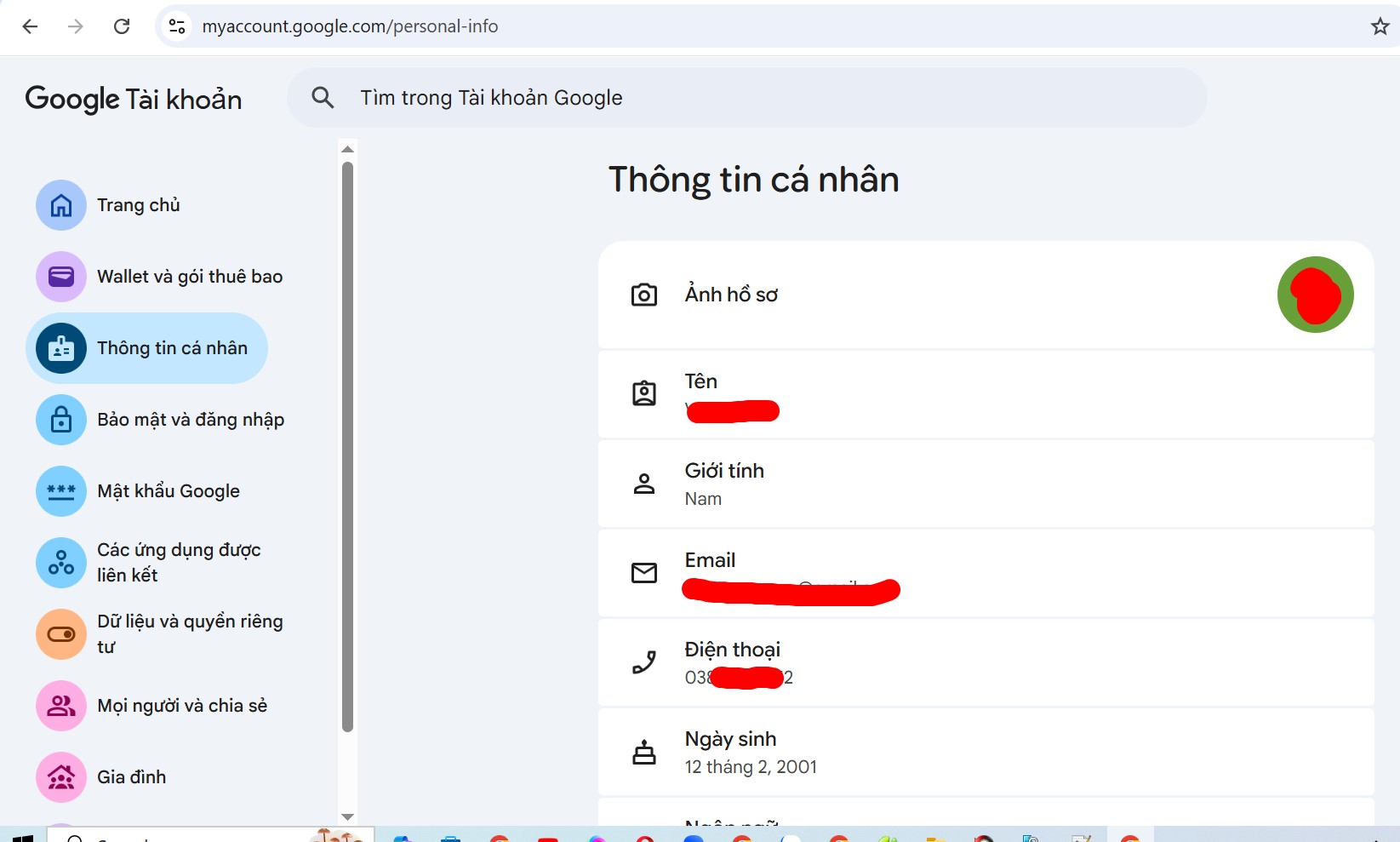
Bước 1: Đăng nhập Gmail, chọn phần bảo mật
Truy cập:
https://myaccount.google.com/personal-info
Google Account
→ Security
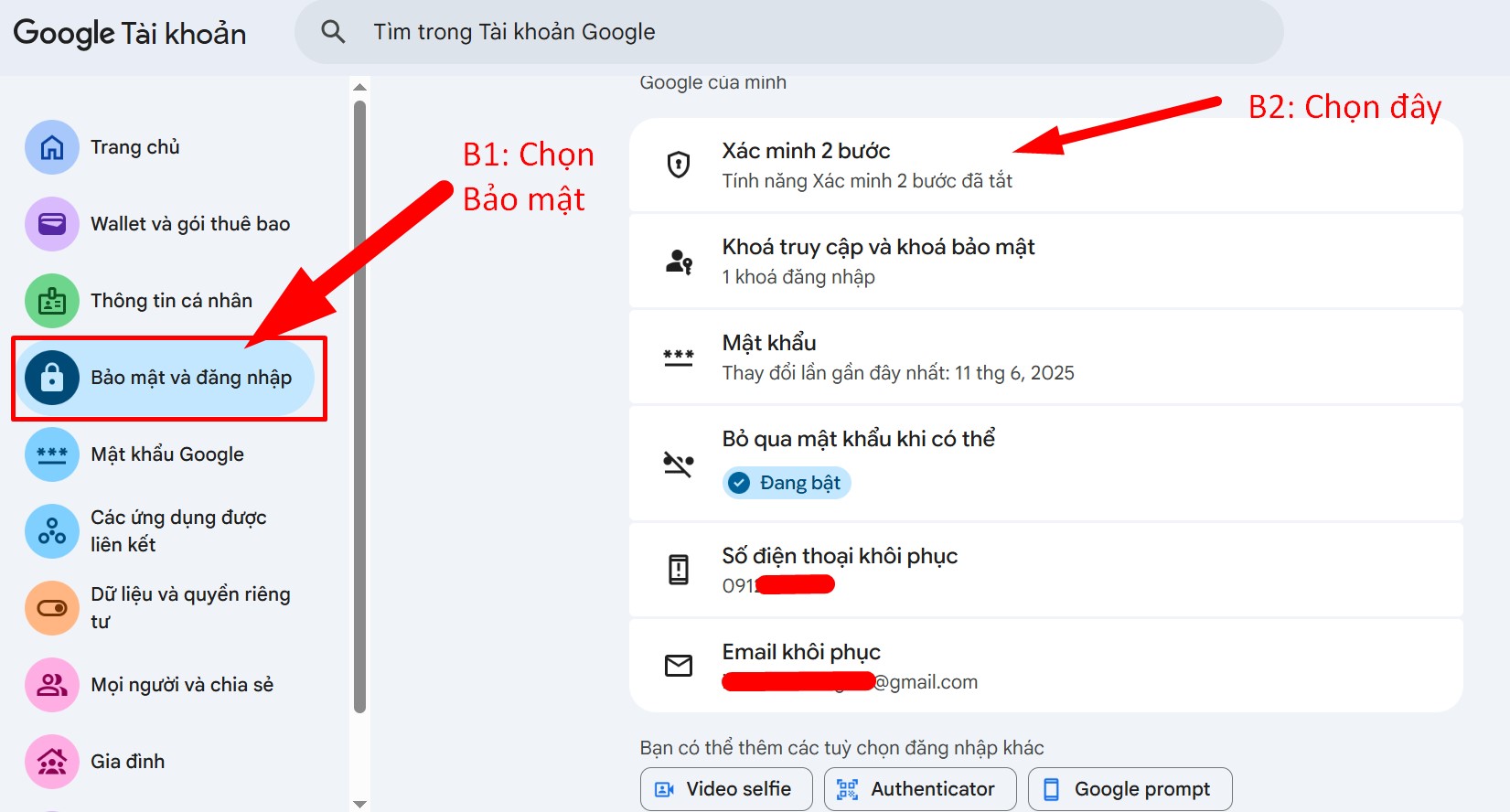
Bước 2: Bật xác minh hai bước.
Chọn mục "Xác minh hai bước" tiếng anh là "2-Step Verification" như hình ở trên.
- Nếu google bắt nhập mật khẩu thì nhập vào
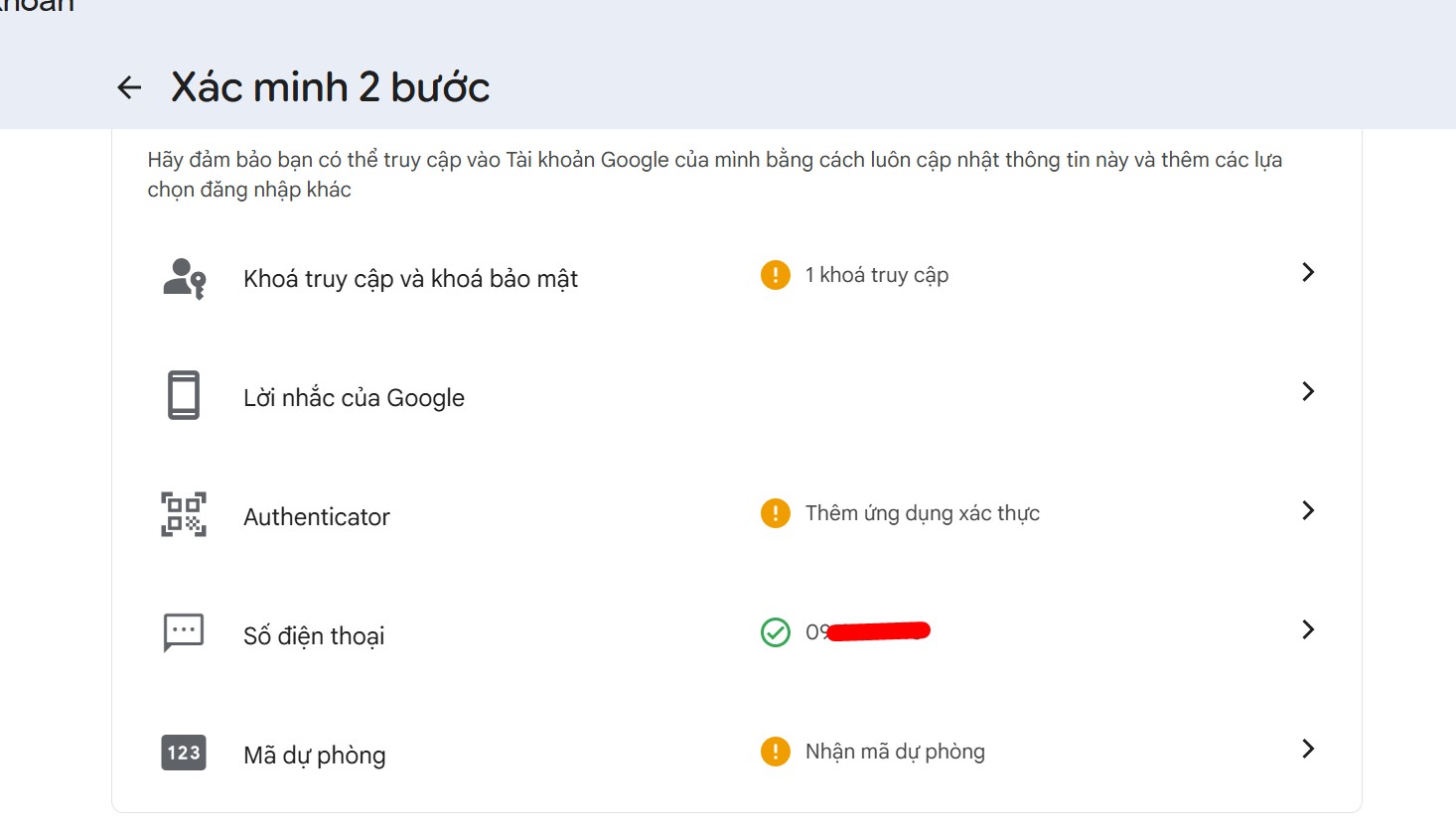
- Tại đây bạn có thể lựa chọn bằng nhiều hình thức
Bạn có thể xác thực bằng:
- Số điện thoại (Các đơn giản nhất)
- Google Authenticator (Xác minh thông qua ứng dụng Authenticator có sẵn trên điện thoại)
- Khóa bảo mật (Sử dụng với thiết bị có vân tay, camera nhận dạng...)
4. Tạo mật khẩu ứng dụng Gmail (App Password)
Đây là bước quan trọng nhất.
Website hoặc phần mềm không thể sử dụng mật khẩu Gmail thông thường để đăng nhập SMTP.
Thay vào đó Google cung cấp một mật khẩu riêng gọi là:
App Password
Đây là một mã gồm 16 ký tự dùng riêng cho ứng dụng gửi mail.
Cách tạo App Password Gmail
Bước 1: Truy cập vào trang tạo Mật khẩu ứng dụng
Có 2 cách truy cập:
Cách 1:
Truy cập Google Account

→ Chọn "Security". Tiếng Việt là "Bảo mật vào đăng nhập"

→ Chọn "App Passwords". Tiếng Việt là "Mật khẩu Ứng dụng"
Cách 2:
Hoặc truy cập trực tiếp: https://myaccount.google.com/apppasswords
Bước 2: Nhập tên ứng dụng
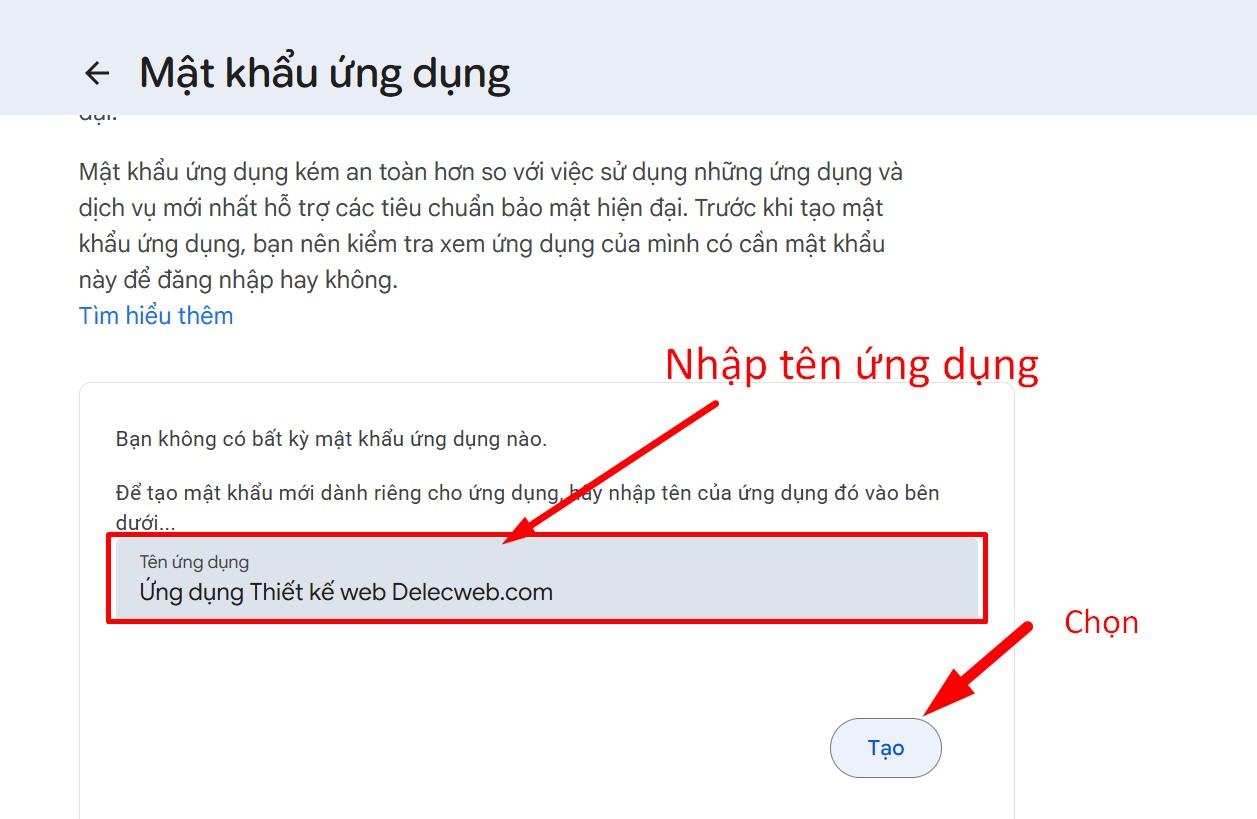
Nhập tên ứng rồi rồi bấm nút "Tạo"
Bước 3: Nhận mã ứng dụng
Google sẽ tạo một mã gồm 16 ký tự.
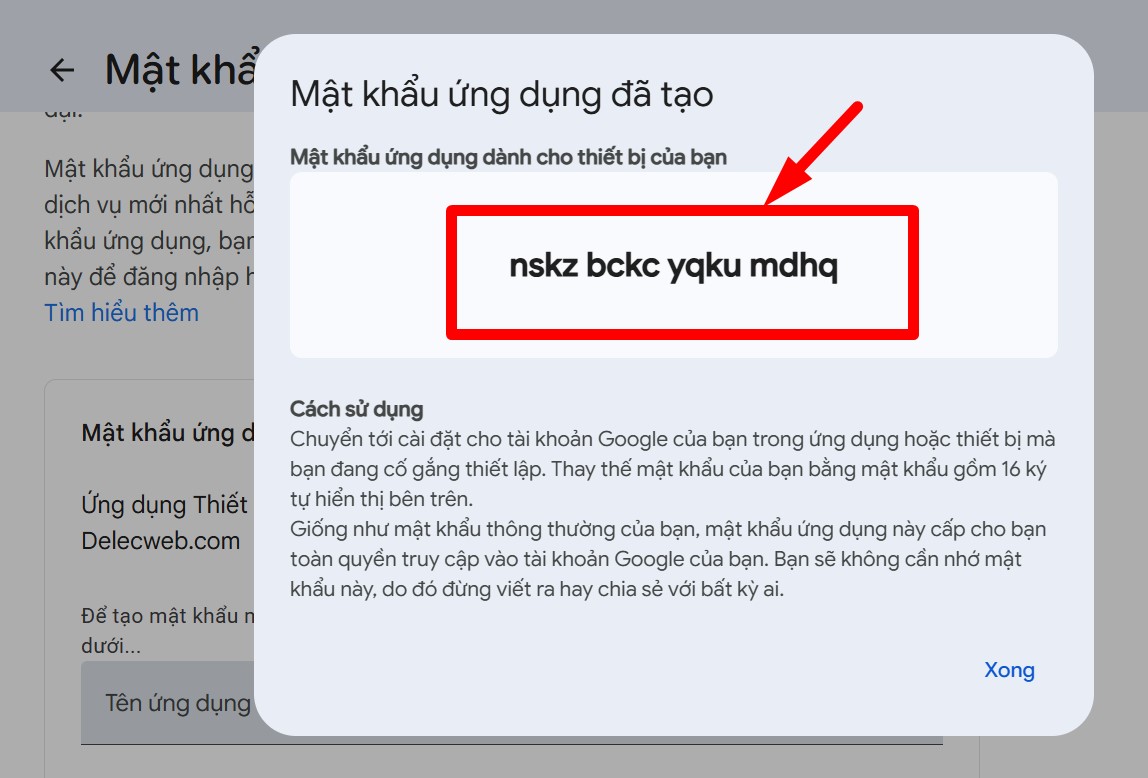
Đây chính là mật khẩu SMTP.
Lưu ý:
- Không dùng mật khẩu Gmail chính.
- Lưu lại mật khẩu này ngay sau khi tạo.
- Nếu mất phải tạo lại mật khẩu mới.
5. Thông tin Gmail SMTP cần lấy
Sau khi tạo xong App Password, bạn có đầy đủ thông tin để cấu hình.
Thông số Gmail SMTP:
| Thành phần | Giá trị |
|---|---|
| SMTP Server | smtp.gmail.com |
| Email gửi | Gmail của bạn |
| Password | App Password 16 ký tự |
| Port SSL | 465 |
| Port TLS | 587 |
| Encryption | SSL/TLS |
Ví dụ:
SMTP Server: smtp.gmail.com
Email: support.website@gmail.com
Password:abcdefghijklmnop
Port: 465
Security: SSL
6. Kiểm tra Gmail SMTP đã hoạt động chưa
Sau khi tạo xong, bạn có thể kiểm tra bằng:
- Phần mềm gửi mail.
- Plugin website.
- Hệ thống quản trị website.
Nếu cấu hình đúng, email sẽ được gửi đi thành công.
7. Cấu hình Gmail SMTP trong website
Sau khi tạo Gmail SMTP thành công, bước tiếp theo là nhập thông tin này vào website hoặc phần mềm cần gửi email.
Ví dụ với website sử dụng PHP
Nếu website sử dụng thư viện gửi mail như PHPMailer, bạn chỉ cần thay thông tin Gmail SMTP đã tạo vào phần cấu hình.
Ví dụ:
$this->useSMTP(
true,
'ssl://smtp.gmail.com',
'taikhoan@gmail.com',
'app-password',
'ssl',
465
);
Trong đó:
taikhoan@gmail.com: là Gmail gửi mail.
app-password: là mật khẩu ứng dụng Gmail vừa tạo.
Bạn không cần thay đổi cách tạo Gmail SMTP, chỉ cần lấy đúng thông tin và đưa vào hệ thống gửi mail.
8. Một số lỗi thường gặp khi tạo Gmail SMTP
Lỗi không đăng nhập được SMTP
Nguyên nhân:
- Dùng sai mật khẩu Gmail.
- Chưa tạo App Password.
- Chưa bật xác minh 2 bước.
Cách xử lý:
- Kiểm tra lại App Password.
- Tạo lại mật khẩu ứng dụng.
Gmail gửi mail bị vào Spam
Nguyên nhân:
- Gửi quá nhiều email.
- Nội dung email giống nhau liên tục.
- Website bị bot spam form.
Giải pháp:
- Thêm captcha.
- Giới hạn số lần gửi.
- Dùng SMTP chuyên nghiệp nếu gửi số lượng lớn.
Gmail bị khóa gửi mail
Nếu website gửi quá nhiều email trong thời gian ngắn, Google có thể tạm thời hạn chế gửi.
Khi website lớn hơn, nên chuyển sang dịch vụ SMTP chuyên dụng như:
- Amazon SES.
- SendGrid.
- Mailgun.
9. Gmail SMTP phù hợp với những website nào?
Gmail SMTP phù hợp với:
✅ Website doanh nghiệp nhỏ.
✅ Website giới thiệu dịch vụ.
✅ Website bán hàng quy mô vừa.
✅ Form liên hệ khách hàng.
✅ Hệ thống gửi vài trăm email/ngày.
Không nên dùng Gmail SMTP cho:
❌ Website gửi hàng chục nghìn email/ngày.
❌ Email marketing số lượng lớn.
❌ Hệ thống chăm sóc khách hàng quy mô lớn.
Kết luận
Tạo Gmail SMTP để gửi mail tự động không quá phức tạp. Bạn chỉ cần thực hiện 4 bước:
- Tạo Gmail riêng cho website.
- Bật xác minh 2 bước.
- Tạo App Password Gmail.
- Lấy thông tin SMTP:
Sau đó nhập thông tin này vào website hoặc phần mềm gửi mail.
Với cách này, website có thể tự động gửi email đăng ký, thông báo và chăm sóc khách hàng một cách ổn định, an toàn hơn so với việc gửi mail trực tiếp từ hosting.


Tin xem nhiều
TVQuản trị viênQuản trị viên
Xin chào quý khách. Quý khách hãy để lại bình luận, chúng tôi sẽ phản hồi sớm